一昨日、娘とパピオにiPhone15が届き、昨日私のが届きました。
早速、昨日の午後一娘のにチャレンジしました。
娘のは、もしかしたら子供だからか、クイックスタートとか認証がいまいちよくなかったですが、なんとかできました。
手順としては同じですが、私のほうがスイスイいけましたので、iPhone SE(第二世代)からiPhone15へ、auの回線切り替えの手順含めて備忘録で書いておきます。
そういえば、ケースカバーとか娘のは先にはめ込んで、しかもハードケース取りにくいのに、SIM入れていないことに気が付いてもう一度はずすというのを何度もしました。
急ぎでなければ、画面保護とかすべて後でやりましょう。
データのバックアップ
iPhoneのクイックスタートの場合不要です!
LINEのアカウント移行
クイックスタートを利用してかつ、同じ電話番号の場合不要です!
ただし、新しいスマホでLINEを立ち上げた時に、電話番号とパスワードが必要です。
SIMカードの挿入
新しいSIMカードがある人は入れておいてください。
ただし、auのICカードが斬新。会社のsoftbankのは別にひっくり返したら
ポロっと出てきたんですが、auのはプラモデルの部品のように捻りとります。
なので、手袋をして捻りとってくれと、なんと。。。
回線の切り替え
注文しましたというメールの後ろのほうにある注文情報もしくはWEBから
au 注文履歴で確認してください。
PCの場合は、我が家は3台立て続けにしたので、違う人の回線になっている場合も
あるので要注意です。
ここで、回線切り替えの手続きをして、新旧両方の端末を落として30分待ちます。
なんとなく古い端末を立ち上げて、圏外になれば切り替えできていますので、20分ぐらいしたら出来ています。
新しい端末を立ち上げ
アクティベーションと言われますが、立ち上げたら、あら不思議。
iPhoneはクイックスタートしますかと先に聞いてきます。
そのため、古いiPhoneを近づけると基本はすぐ移行が開始されます。
娘のだけ何がだめだったのか、結構認証がいろいろうまくいきませんでしたが、
何回かチャレンジしていきました。
64Gのスマホに45Gぐらい入っていましたが、5分でデータ移行できました。
ただ娘は新しいiPhoneが恐らく初期のバージョンが古く、バージョンアップしたりしていましたので時間がかかりましたね。
アプリの動作確認
LINEは認証してください。
gmailはアカウントが飛んでいるので、もう一度設定したらいいです。
位置情報で、新しいアプリは位置情報がONになっているので不要でしたらOFFに
発信テスト
ここまできていたら大丈夫ですが、一応「111」に発信してテスト完了
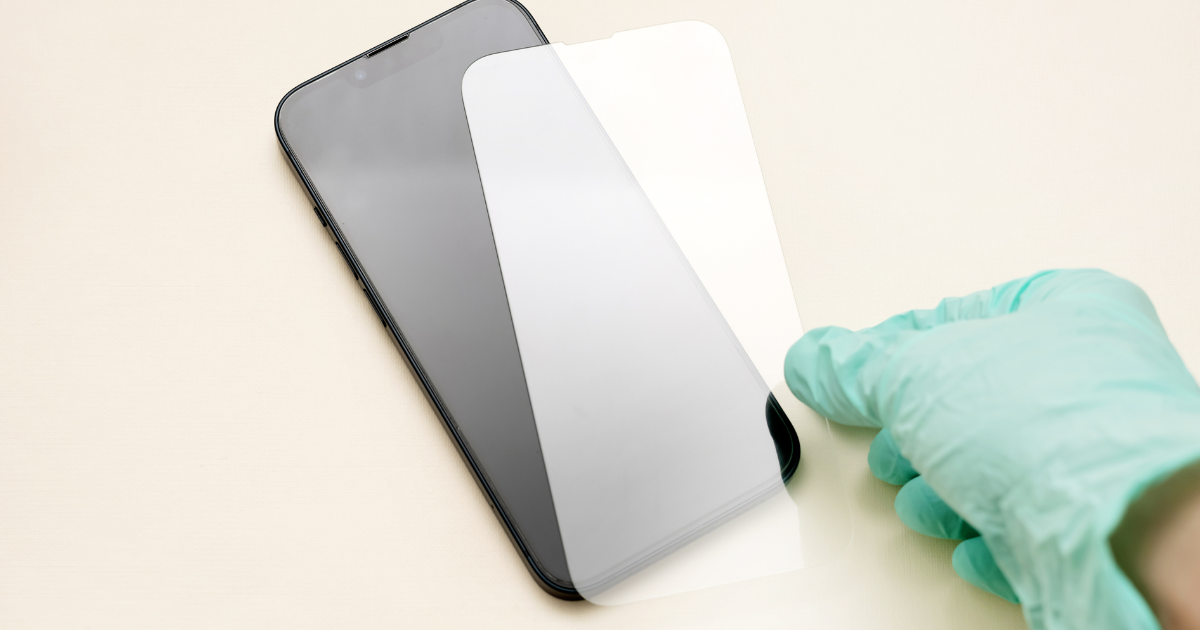
ここでスマホケースとかの準備
まずは、カメラの保護シールですね。
その後、画面ですが、画面をONにして境目を見ながらするのが良いです。
最後にスマホケースで装着完了となります。
大体1時間半あれば、64Gですと完了となります。
というわけで、あと残りはパピオの分だけとなりました。

